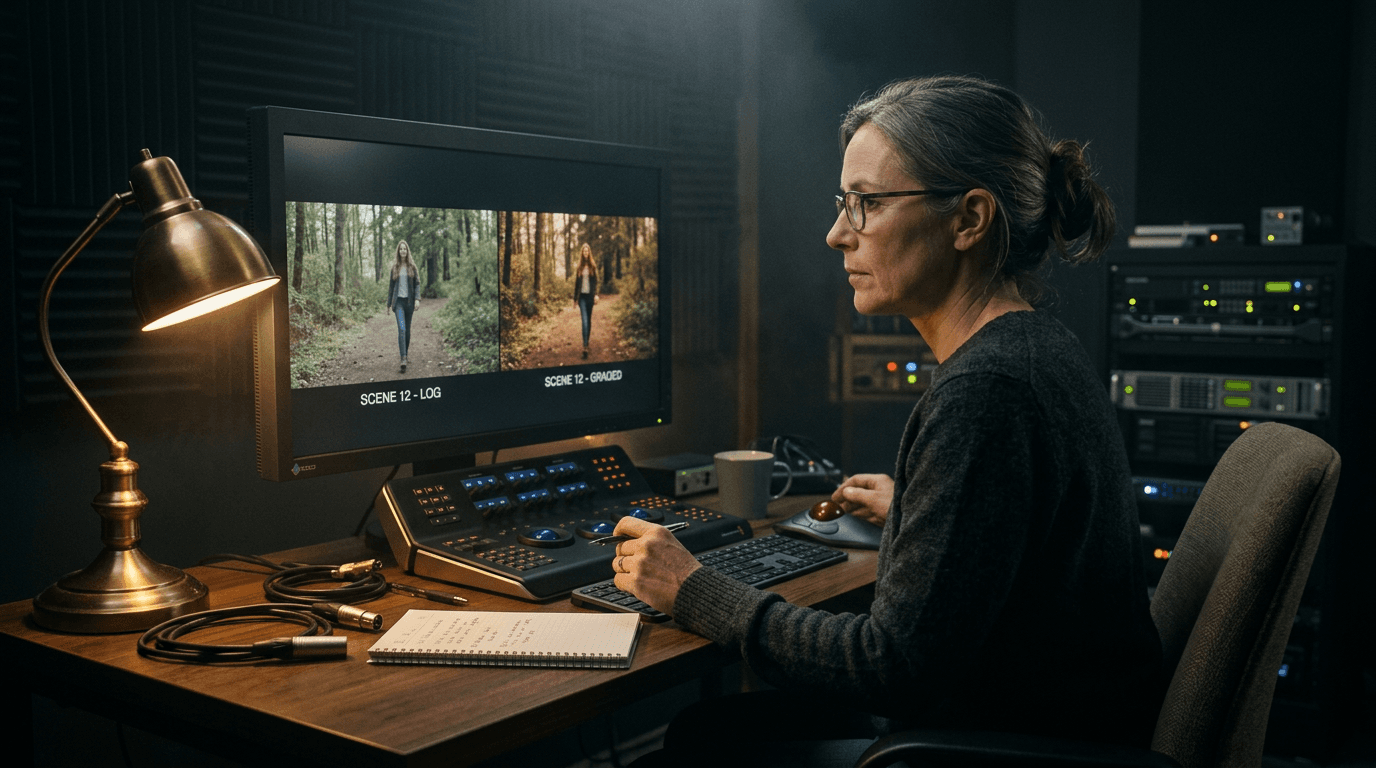
Topaz Video AI : test et avis complet sur la restauration vidéo
Test terrain complet de Topaz Video AI pour restaurer des vidéos anciennes, avec workflow pro, réglages utiles et limites réelles.

Tu retrouves un vieux court-métrage. L’image est douce, bruitée, parfois instable. Tu passes Topaz Video AI en mode « amélioration automatique » et tu obtiens une version plus nette, oui, mais aussi plus artificielle. Peaux plastifiées, détails inventés, mouvement bizarre sur les contours. C’est le classique quand on confond restauration et surtraitement.
Topaz Video AI est un excellent outil, mais il punit l’impatience. Si tu le pilotes comme un one click, tu perds la matière du plan. Si tu le pilotes comme une étape de finishing contrôlée, tu peux sauver des archives, des rushes faibles et des masters anciens avec un vrai gain de lisibilité.
Ce test résume un usage réel : ce que Topaz fait très bien, ce qu’il casse vite, les réglages qui tiennent, et le workflow qui évite les erreurs coûteuses.
Pour la chaîne image avant vidéo, relie à comment transformer une image IA en vidéo fluide et crédible et au workflow complet pour passer d’une idée à un film IA réaliste.
Ce que Topaz Video AI change vraiment en restauration
Le premier gain concret, c’est la récupération de lisibilité. Sur des sources anciennes ou compressées, Topaz peut améliorer la perception des textures, séparer mieux les formes et rendre une image plus exploitable en diffusion moderne. « Plus exploitable », pas « magiquement parfaite ».
Le deuxième gain, c’est l’upscaling contrôlé. Passer de HD faible à 4K peut servir si ton pipeline final exige une sortie haute résolution. Le gain n’a de valeur que si la micro-texture reste crédible. Une 4K agressive et fausse se voit tout de suite sur grand écran.
Le troisième gain, c’est la stabilisation de certains défauts temporels sur des plans dégradés par compression ou artefacts de lecture. Topaz peut offrir un confort de nettoyage avant étalonnage.
La limite principale : Topaz n’invente pas une vérité absente de la source. Il propose des reconstructions probables. Plus la source est fragile, plus tu dois garder une main légère. Le bon réflexe : juger une amélioration narrative, pas une courbe technique isolée.
Workflow de tranchée : restaurer sans effet plastique
Étape 1 : préparer la source avant Topaz
Trie les plans par niveau de dégradation : léger, moyen, lourd. Exporte des segments test de 5 à 12 secondes : visage en mouvement, texture fine, zones sombres, arrière-plan détaillé.
Vérifie l’usage final. Mobile : un 1080p propre bat souvent une 4K surtraitée. Festival ou grand écran : stratégie plus conservatrice sur la netteté, plus exigeante sur la cohérence.
Garde un master source intact. Workflow pro, non destructif du début à la fin.
Étape 2 : choisir le bon type de traitement
Le piège : le preset le plus spectaculaire. Commence par le mode le plus neutre qui améliore sans casser la texture d’origine.
Fiction : protège peau et mouvement humain. Documentaire : protège le rendu organique du décor. Archive compressée : bruit et artefacts d’abord, détail ensuite.
Deux versions comparatives seulement : modérée et légèrement poussée. Évalue en lecture temps réel, pas seulement sur image fixe.
Astuce terrain : si le plan impressionne mais ne ressemble plus à ta matière d’origine, tu es déjà allé trop loin.
Étape 3 : régler sans casser la matière
Intensité modérée : une montée brutale de détail crée halos et contours artificiels, surtout sur visages.
Bruit : réduire oui, lisser à outrance non. Un léger bruit organique bat une peau cire.
Cohérence inter-plans : un plan trop restauré à côté d’un plan naturel casse la série. Tu traites des séquences, pas des îlots.
Mouvement : bords de silhouettes, cheveux, mains. Les artefacts temporels apparaissent là.
Étape 4 : intégrer Topaz dans un pipeline de finishing
Topaz n’est pas la dernière étape seule. Chaîne type : restauration, montage, étalonnage, mix. Après Topaz, recale contraste, saturation et grain dans ton NLE ou ton étalo pour éviter l’effet « plan traité à part ».
Valide sur plusieurs écrans : moniteur, laptop, smartphone. Documente les réglages gagnants par famille de source.
Tableau comparatif : agressif vs pro
| Approche | Gain immédiat | Risque artefacts | Cohérence | Diffusion |
|---|---|---|---|---|
| Preset agressif one-shot | très élevé | élevé | faible | variable |
| Plan par plan sans méthode | moyen | moyen | moyenne | instable |
| Workflow segmenté, réglages modérés | élevé | faible à moyen | élevée | solide |
| Segmenté + finition colorimétrique | élevé | faible | très élevée | solide |
Troubleshooting express
Netteté pour prouver : halos, contours durs. Baisse l’intensité, compare en mouvement.
Même preset partout : incohérences par scène. Catégorise les plans.
Peau ignorée : visage cireux. Garde de la texture organique.
Un seul écran de validation : mauvaises surprises en diffusion. Multi-support systématique.
Scénarios terrain (résumés)
Fiction basse lumière. Protège peau, yeux, grain. Test court avec mouvement du visage. Harmonise en timeline.
Archive compressée. Artefacts avant détail. Pas de fausse précision inventée. Unification colorimétrique en fin de chaîne.
Clip ancien. Ne surmodernise pas la vibe. Deux sorties possibles : archive fidèle et version social plus lisible. Le test final se fait avec la musique.
Ressources et liens internes
Documentation Topaz Video AI, bases DaVinci Resolve, culture livraison Frame.io.
Pour le comparatif de moteurs image : Flux vs SDXL : quelle IA choisir pour des images réalistes. Pour la continuité visuelle : comment créer des scènes cohérentes avec plusieurs plans en IA. Pour les livrables type agence : comment créer une pub vidéo avec l’IA comme une agence pro.
Approfondissement terrain : Topaz Video AI : test et avis complet sur la restauration vidéo
Ce chapitre prolonge l’angle « Test terrain complet de Topaz Video AI pour restaurer des vidéos anciennes, avec workflow pro, réglages utiles et limites réelles. » pour le sujet réel derrière topaz-video-ai-test-avis-restauration-video. L’objectif n’est pas d’empiler des adjectifs, mais d’installer une boucle QA courte que tu peux réutiliser sur chaque livrable : capture, note, compare, tranche, archive. La plupart des créateurs perdent du temps parce qu’ils mélangent trois variables en une session, puis blâment le modèle. Quand tu sépares lumière, composition, texture, intention, tu retrouves un diagnostic honnête et une progression mesurable.
Protocole « une variable » (30 minutes)
Minute 0 à 5 : écris la phrase « ce que le spectateur doit croire sans légende ». Minute 5 à 12 : liste trois preuves visuelles possibles (ombre portée, prop d’usage, reflet cohérent). Minute 12 à 22 : génère deux images qui ne diffèrent que par une de ces preuves. Minute 22 à 28 : teste en miniature mobile et en plein écran. Minute 28 à 30 : choisis A ou B et nomme le critère gagnant dans le fichier projet. Ce protocole évite la dérive où chaque regen change tout sauf le problème initial.
Scénarios A, B, C avec pivot
Scénario A. Rendu trop propre, trop vitrine. Pivot : ajoute une trace d’usage localisée et une lumière latérale plus marquée, sans toucher au sujet si la géométrie est bonne. Scénario B. Image chargée sans hiérarchie. Pivot : retire deux objets du prompt, recentre le contraste sur le sujet, ou resserre le cadrage. Scénario C. Image spectaculaire mais froide. Pivot : baisse légèrement la saturation globale, ajoute un grain fin homogène en post, puis regénère seulement si la géométrie ou la perspective ment encore.
Trench warfare : dix pièges fréquents
- Tout corriger en même temps. Tu ne sais plus ce qui a sauvé l’image.
- Comparer seulement en plein écran. Le mobile trahit souvent le faux luxe.
- Ignorer le rythme en amont vidéo. Même en amont, pense au découpage et à la respiration des plans.
- Copier-coller des prompts sans brief local. Les mots doivent coller à ton sujet réel.
- Sharpen global agressif. Les contours criards lisent « numérique ».
- Trop d’adjectifs contradictoires. Une intention dominante suffit au début.
- Pas de fichier texte d’archive. Tu perds seed, version, et raison du choix.
- Valider fatigué. La fatigue rend « beau » ce qui est seulement familier.
- Multiplier les modèles le même jour. Tu compares des chaînes différentes, pas des réglages.
- Livrer sans A/B. Le client ou toi futur ne saura pas ce qui était acceptable.
Tableau de décision rapide
| Si tu observes | Action prioritaire |
|---|---|
| incohérence lumière | simplifier les sources |
| sujet noyé | cadrage ou hiérarchie de contraste |
| texture plastique | grain fin ou moins de HDR |
| mains impossibles | hors champ ou action triviale |
| décor catalogue | micro usure et prop fonctionnel |
| ciel vide | volume nuageux ou brume motivée |
| reflets impossibles | réduire les sources contradictoires |
Atelier client ou commanditaire
Même pour toi-même, rédige un mini brief : public, canal, durée de lecture attendue, interdits (violence, marques, visages réels). Pour une équipe, ajoute une colonne « preuve de conformité » : capture des CGU du service, version du modèle, date d’export. Cette colonne te sauve quand un diffuseur demande d’où vient l’image.
FAQ élargie
Dois-je livrer deux versions ? Oui, A et B avec une phrase de différence nommée, sinon la discussion reste floue. Faut-il documenter les prompts ? Oui, même partiellement : c’est ton assurance qualité interne. Que faire si le modèle change ? Fixe un brief test et compare avant de poursuivre une série. La retouche manuelle triche-t-elle ? Non si tu assumes la chaîne et les limites contractuelles. Combien de temps par image sérieuse ? Souvent plus long en validation qu’en génération brute, prévois-le au devis. Faut-il une cible technique ? Oui : résolution finale, espace colorimétrique, marge sur hautes lumières si compression sociale. Et la propriété intellectuelle ? Vérifie les CGU et les droits sur les références incluses dans le prompt.
Poste de contrôle multi-écrans
Chaîne minimale : moniteur principal, laptop standard, smartphone. Si tu n’as que deux écrans, envoie un export test sur ton téléphone via un canal propre (pas un messager qui recompresse à l’infini). Note la différence perçue sur les peaux, les contours, et les micro-contrastes. Beaucoup d’images « IA » le deviennent surtout après une deuxième compression involontaire.
Liens internes utiles
Croise avec pourquoi ton prompt ne marche pas, et comment le corriger, les erreurs de prompt qui rendent une image IA artificielle, et comment contrôler le style visuel dans une génération IA. Si ton sujet touche la vidéo, relie aussi à comment structurer une vidéo IA comme un vrai film et à comment améliorer le réalisme des mouvements en vidéo IA.
Journal de fin de session (modèle)
Date :
Slug / fichier :
Hypothèse du jour :
Variable testée :
Résultat A vs B :
Décision :
Prochain test :
Synthèse opérationnelle
Pour topaz-video-ai-test-avis-restauration-video, retiens trois lignes dans ton carnet : intention en une phrase, loi lumière en une phrase, preuve matérielle en une phrase. Si l’une manque, tu n’es pas prêt à regénérer massivement : tu es prêt à diagnostiquer. La qualité long terme vient de cette discipline, pas du dernier modèle sorti mardi.
Prolongement série B : livrables, risques et gouvernance
Topaz Video AI : test et avis complet sur la restauration vidéo — L’extrait « Test terrain complet de Topaz Video AI pour restaurer des vidéos anciennes, avec workflow pro, réglages utiles et limites réelles. » pose souvent une attente implicite : un livrable stable, défendable, reproductible. Le slug topaz-video-ai-test-avis-restauration-video sert de fil conducteur : chaque export doit pouvoir être relié à une intention, une preuve, une limite. Cette section ajoute une couche gouvernance + risques + livrables que tu peux recopier dans ton Notion interne ou ton drive projet.
Livrables : ce que tu promets vraiment
Un livrable n’est pas « une image » : c’est un paquet (master, déclinaisons sociales, note légère, nommage, date). Pour une série, fixe une convention : préfixe du slug, suffixe _v02_client, dossier exports_sociaux séparé du masters. Si tu livres une vidéo, ajoute une ligne sur le bitrate cible et le recadrage sécurité pour les stories. Si tu livres des plans IA, précise si la retouche manuelle est incluse ou en option. Ces détails évitent les discussions où chacun parle d’un autre objet.
Risques : les angles morts contractuels et techniques
Les risques ne sont pas théoriques : un diffuseur peut demander la provenance, un client peut comparer deux versions compressées différemment, un outil peut changer son pipeline du jour au lendemain. Documente la version du service et la date sur un fichier texte dans le dossier. Si tu utilises des références visuelles externes, note si elles sont autorisées par ton contrat. Si tu travailles avec des visages, clarifie si tu restes dans des générations non réalistes ou si tu passes par des consentements spécifiques. Pour la chaîne topaz-video-ai-test-avis-restauration-video, l’objectif est simple : réduire l’incertitude quand on rouvre le projet six mois plus tard.
Gouvernance : rôles minimalistes (même en solo)
Même seul, tu peux te répartir trois chapeaux : brief, exécution, contrôle. Le brief interdit de toucher au modèle tant que l’intention n’est pas écrite. L’exécution interdit de changer trois variables d’un coup. Le contrôle interdit de valider sans mobile. Quand tu grandis en équipe, ces chapeaux deviennent des colonnes dans un tableau : qui a validé, avec quelle preuve, à quelle heure. La gouvernance légère bat la gouvernance théorique : cinq champs obligatoires suffisent souvent.
Pipeline d’export : zéro surprise à l’upload
Avant d’uploader, passe par une checklist courte : nettoyage des métadonnées si nécessaire, profil colorimétrique cohérent avec la plateforme, test sur écran froid (luminosité basse). Pour les formats longs, vérifie les chapitres noirs et les fonds gris qui révèlent le banding. Pour les visuels très texturés, un léger grain homogène masque parfois mieux les artefacts qu’un sharpen agressif. Pour topaz-video-ai-test-avis-restauration-video, pense au spectateur qui verra d’abord la miniature, pas la version 4K.
Collaboration : comment éviter les boucles infinies
Les boucles infinies naissent quand personne ne tranche. Fixe une règle : deux tours de retour puis décision, sauf bug bloquant. Chaque retour doit nommer un critère et proposer une action. « Je n’aime pas » est interdit ; « le sujet est trop bas dans le cadre, remonter de 8 % » est autorisé. Si tu es prestataire, écris noir sur blanc combien de variantes sont incluses. Si tu es créateur interne, garde un journal des décisions pour ne pas refaire les mêmes débats.
Métriques utiles (sans tableur lourd)
Tu n’as pas besoin d’analytics complexes : compte le temps moyen par itération, le taux d’abandon (images jetées), et le taux de validation du premier essai. Si le premier essai est toujours rejeté, ton brief est probablement flou. Si tu jettes tout, ton protocole mélange trop de variables. Pour Topaz Video AI : test et avis complet sur la restauration vidéo, ces métriques te disent si tu progresses ou si tu te déplaces latéralement.
Escalade qualité : quand arrêter de regénérer
Arrête quand tu corriges un détail qui n’apparaît qu’à 400 % de zoom, sauf usage print géant. Arrête quand la géométrie est bonne mais que seule une micro-texture gêne : passe en post ciblée. Arrête quand tu changes de modèle pour fuir un problème de lumière : tu réinitialises tout le reste. Le slug topaz-video-ai-test-avis-restauration-video doit rester un projet maîtrisé, pas une spirale.
Archivage : ce qu’un futur toi remerciera
Archive : prompts principaux (même partiels), deux captures A/B annotées, la liste des outils et versions, et une phrase « pourquoi on a tranché ainsi ». Si tu livres à un client, un zip propre avec README court vaut mieux que dix fichiers mal nommés. Pour l’angle « Test terrain complet de Topaz Video AI pour restaurer des vidéos anciennes, avec workflow pro, réglages utiles et limites réelles. », l’archive prouve que tu as suivi un processus, pas seulement une intuition du moment.
Banc d’essai : comparer sans se tromper
Quand tu compares deux sorties, aligne : même durée, même cadrage de test, même écran. Si tu compares deux modèles différents, note que tu mesures deux chaînes, pas deux réglages d’une même chaîne. Pour les vidéos, synchronise sur un plan fixe avant de juger le mouvement. Pour les images, compare d’abord en plein cadre, puis en détail sur une zone problématique convenue à l’avance.
Checklist « prêt à livrer »
- Intention lisible en trois secondes sur mobile.
- Lumière cohérente avec l’action et le décor.
- Aucune zone « brûlée » inutile sur le sujet principal.
- Nommage stable et version claire.
- Note légère ou mail de livraison qui résume les limites connues.
FAQ série B
Faut-il un contrat écrit pour une micro-prestation ? Un court échange mail avec périmètre et nombre de allers-retours évite 80 % des tensions. Dois-je livrer le prompt ? Selon le contrat ; sinon, livre une description fonctionnelle équivalente. Que faire si la plateforme compresse ? Prévois une marge sur les hautes lumières et teste un export « pire cas ». Comment gérer un retour tardif ? Si c’est hors scope, propose un addendum chiffré plutôt qu’une négociation floue.
Synthèse série B
Pour Topaz Video AI : test et avis complet sur la restauration vidéo et le périmètre topaz-video-ai-test-avis-restauration-video, retiens : livrable = paquet, risque = trace écrite, gouvernance = rôles et décisions datées. L’extrait « Test terrain complet de Topaz Video AI pour restaurer des vidéos anciennes, avec workflow pro, réglages utiles et limites réelles. » devient actionnable quand tu relies chaque phrase du brief à une preuve visuelle ou à une limite assumée. Ce n’est pas du pessimisme : c’est ce qui permet de livrer vite sans regret.
Vidéo de référence
Chaîne YouTube Business Dynamite :
Utile pour la méthode : décisions de pipeline, pas accumulation d’effets.
FAQ
Foire aux questions
Réponses rapides aux questions les plus fréquentes sur cet article.
Topaz vaut-il le coup pour un indépendant ?
Oui si tu as un vrai besoin de restauration ou d’upscaling et une méthode de test. Non si tu veux un miracle sans contrôle.
Vieille vidéo en 4K « cinéma » ?
Tu peux gagner en lisibilité. Tu ne recrées pas des détails absents. Vise « mieux et cohérent ».
Réglage le plus risqué ?
Netteté forte + débruitage élevé : recette du plastique. Monte par paliers avec A/B en mouvement.
Tout traiter avec Topaz ?
Non : certains plans n’ont besoin que d’un étalo. Traite ce qui justifie le coût, harmonise le reste en post.
Avant ou après montage ?
Souvent après pré-montage ou sur segments retenus pour gagner du temps et comparer ce qui reste dans la timeline.
Comment juger la réussite ?
Lisibilité utile, texture conservée, stabilité temporelle, cohérence entre plans, tenue multi-écrans. Un plan plus net mais moins crédible n’est pas une victoire.
Continuer la lecture
Leonardo AI : la meilleure alternative gratuite pour générer des images ?
Test complet de Leonardo AI pour savoir s’il peut vraiment remplacer des outils payants, avec workflow réaliste et limites concrètes.
Les 5 meilleurs IA video maker pour créer un clip musical en 2026
Comparatif expert des meilleurs IA video maker en 2026 pour créer un clip musical cinématographique, cohérent et diffusables.
ChatGPT annonce Image 2 : le nouveau générateur d’images OpenAI, décrypté comme un brief prod
Ce que change la nouvelle génération d’images dans ChatGPT pour le cinéma et la pub, comment l’intégrer sans retomber dans le plastique, et le workflow terrain pour passer du prompt à un plan crédible.